Předpokladem efektivního zpracování dat je jejich vhodné uložení do tabulkové struktury. Pojďme si představit časté chyby při navrhnutí datové struktury a při zadávání dat.
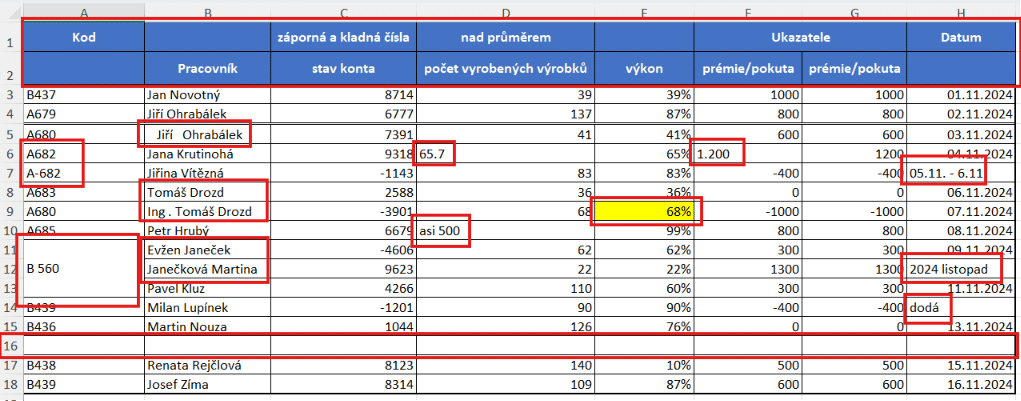
Na níže zobrazené tabulce je špatně snad úplně všechno. Rozeberme chybně uložená data i chybný návrh datové struktury:
Chybné ukládání textů
U textových hodnot je nejdůležitější dodržovat jednotný formát zadávání dat. Před vyplňováním tabulek rozhodnout, jak data budeme zadávat před vyplněním tabulky promyslete:
- Jaký jednotný oddělovač položek zvolit: pomlčka, středník, mezerník. Výsledkem nesmí být A682, A-682, A 682
- Zápis titulů – vždy nebo nikdy. V tabulce nechceme položky Tomáš Drozd a Ing. Tomáš Drozd
- Pořadí: jméno a příjmení nebo příjmení a jméno viz Evžen Janeček vs Janečková Martina
- Rozmyslete, jak budete zapisovat víceslovná jména – držte jednotný systém
- Rozmyslete, jak budete řešit případnou shodu jmen (ml., jun.)
- Používejte oficiální tvar křestního jména – ne Honza, Tonda, Jirka, Vašek…
- Používejte výběrové seznamy pro kategoriální hodnoty – jen Vydáno: ne vydano x výdej x výdej ze skladu x vyd
- Hodnotu v daném řádku vždy vyplňte – neberte jako automatické, že platí hodnota z řádku předchozího, vyvarujte se sloučeným buňkám!
- Pozor na nadbytečné mezery!!! („Honza“, “ Honza“, “ Honza „, „Honza “ – jsou 4 různé texty)
Doporučení pro jména: Jména zapisujte tak, že na titul před jménem vyčleníte zvláštní sloupec, samotné jméno napíšete v pořadí příjmení a jméno (nejvhodnější pro řazení a filtrování), případně myslete i na sloupec určený i na titul za jménem. Pozor na „neviditelnou“ mezeru za jménem!
Číselné hodnoty
Nejčastější chyby u číselných hodnot jsou:
- nevhodný způsob zápisu oddělovačů desetinných míst. Např. 5.6
- nevhodný zápis oddělovače tisíců 40 000, 40,000, 40.000
- vkládání textových poznámek do číselného sloupce: zaplatí později atp.
Kontrolu správně uložených čísel je možné provést pomocí funkce JE.ČÍSLO(adresa buňky). Pozor i jedna jediná špatně uložená číselná hodnota může napáchat velké škody – např. díky tomu, že hodnoty uložené jako text se nezapočítávají do celkového součtu sloupce.
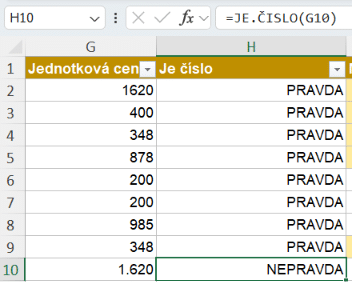
Pozor! Textově uložené hodnoty nelze převést na číslo změnou formátu buněk, jak si mnoho uživatelů MS Excel myslí. Převod za určitých okolností funguje pomocí funkce HODNOTA(A1).
Datumy
Datum je v MS Excel uložen jako číselná hodnota: 1.1.1900 = 1; 1.1.2000 = 36 526. Daná číselná hodnota vyjadřuje počet dní od prvního ledna 1900 (pozn. číslování datumu obsahuje vestavěnou chybu: vývojáři Microsoft nevěděli, že den 29.2.1900 neexistoval a mylně jej započítali).
Kontrolu správně uložených datumů tedy můžete provést pomocí přeformátování datumů na čísla.
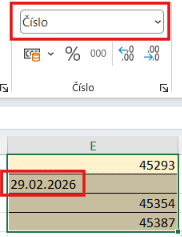
Pokud se některý z datumů na číslo nepřevede, jde o špatně uložené datum.
Do sloupce datum nepatří:
- rozmezí od-do, pro tyto účely je potřeba vytvořit 2 sloupce
- textové či jiné poznámky
- zápis celého měsíce: 2000 leden, datum se má vždy uložit jako konkrétní den 1.1.2000
- pozor na překlepy: 1.1.2023 vs 1.1.2032 – špatně se odhalují
Jiné
Nepouživejte víceřádkové záhlaví – je to nepoužitelné pro řazení, filtrování tvorbu kontingenčních tabulek, grafů i pro „obyčejné“ přidávání/mazání či přesouvání sloupců.
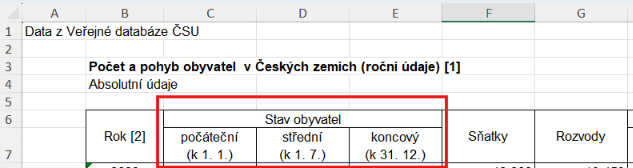
Nepoužívejte barevné, dvojité, čárkované ohraničení. To má místo jen a pouze u tiskové sestavy – ne jinde. Při kopírování vzorců se neustále musí myslet na zpětnou opravu (či nastavení vyplňování vzorců bez formátů), což zdržuje při práci.
Nepoužívejte prázdné řádky pro rozdělení seznamu – Excel pak nepozná, že jde o jeden seznam. Není-li zbytí raději oddělte seznam pomocí ohraničení (např. tlustá čára). Ani to však není ideální.
Designujte seznam tak, abyste nové položky dávali pod sebe do řádků ne za sebe do sloupců. Je to kvůli případné filtraci seznamu i jiným navazujícím úkonům.
Nevytvářeje listy dle týdnů/měsíců/roků (např. leden, únor, březen), není-li pro to opravdu dobrý důvod. Data z různých listů se špatně zpracovávají do reportů. Ideální je jedna „dlouhá“ tabulka.
Dohodněte se, jak evidovat chybějící údaj v záznamu (např. x nebo pomlčka pro texty a 0 pro čísla je často vhodnější než ponechaná prázdná buňka) a dodržujte jednotnou konvenci napříč tabulkami.
Při návrhu tabulky rovnou myslete na možnost evidování poznámky/poznámek – často si musíme něco poznamenat mimo navržený systém.
Na jeden list umísťujte ideálně jen jednu tabulku. Více tabulek na jeden list umísťujte v odůvodněných případech (číselníky, malé tabulky).
Barvy
Barvy používejte jen tam, kde to dává smysl. Používejte vhodné barvy – červenou, sytě žlutou pro upozornění či vyznačení chyby. Pro design tabulky volte decentnější odstíny – ideálně ve firemních barvách.
Barvy nepoužívejte pro evidenci důležitých informací – zaplaceno, nezaplaceno. K tomu má sloužit sloupec s odpovídajícím názvem. Pro tento sloupec můžete nastavit odpovídající podmíněný formát (včetně formátu celého řádku), aby výsledek byl čitelnější.
Barvu buňky je možné použít pro evidenci dočasné informace – např. zkontrolovat za týden.
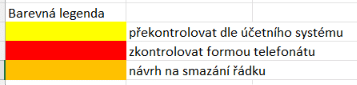
I takovou informaci je však dobré uvést do barevné legendy pod tabulkou. Ušetříte tím poměrně dost času svým spolupracovníkům, kteří význam barvy pravděpodobně neznají…
Barevná legenda – ukázka: