Slyšeli jste o pojmu "chytré tabulky" v prostředí MS Excel? Chcete zjistit, v čem se práce s nimi liší oproti běžným oblastem?
Tabulkový editor MS Excel nebyl nikdy určen pro správu databází. Měl vždy sloužit jako nástroj pro vytváření tabulek. Přesto jej k databázovým účelům velké množství uživatelů i firem používá. V posledních letech se vývojáři rozhodli jít uživatelům naproti a do Excelu přidali i databázové funkcionality. Jednou z nich je právě objekt Tabulka.
Specifika a možnosti Tabulky:
- Umožňuje nastavit pruhované řádky a případně další možnosti formátování.
- Umožňuje velmi elegantně přidat řádek souhrnů, který analyzuje jen zobrazená data – pomocí funkce SUBTOTAL.
- Převede záhlaví řádků na texty, názvy.
- Ve vzorcích pracuje s názvy nikoliv adresou buněk.
- Umožňuje vložení dat do datového modelu a zpracování dat pomocí doplňku Power Pivot.
- Umožňuje vložení průřezu.
Tabulku vytvoříte tak, že si kliknete dovnitř oblasti, kde se nachází data pro tabulku. Na kartě Domů zvolíte možnost Formátovat jako tabulku. (alternativní cestou je karta Vložení → Tabulka nebo klávesová zkratka Ctrl + T).
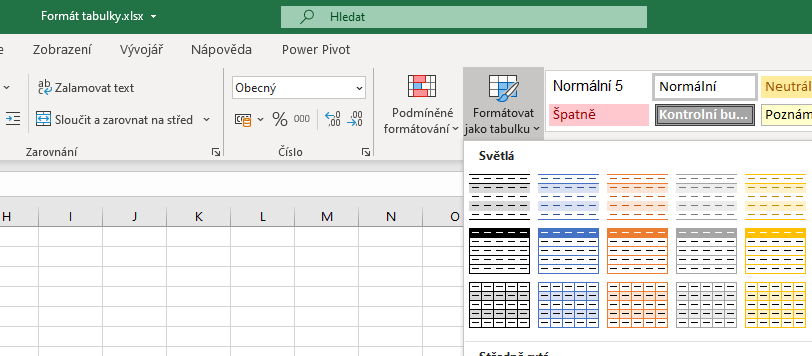
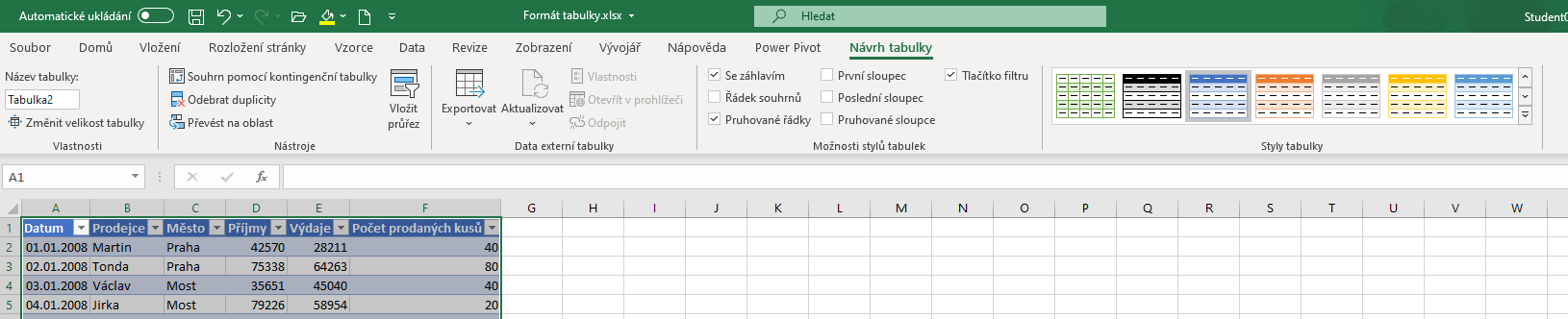
Vytvořenou tabulku poznáte nejen podle charakteristického barevného formátování, ale zejména tak, že při kliknutí dovnitř oblasti se v pásu karet zobrazí karta Návrh tabulky (ve starších verzích MS Excel nebo při použití úzkého monitoru tam může být uvedený jiný text např. jen Návrh).
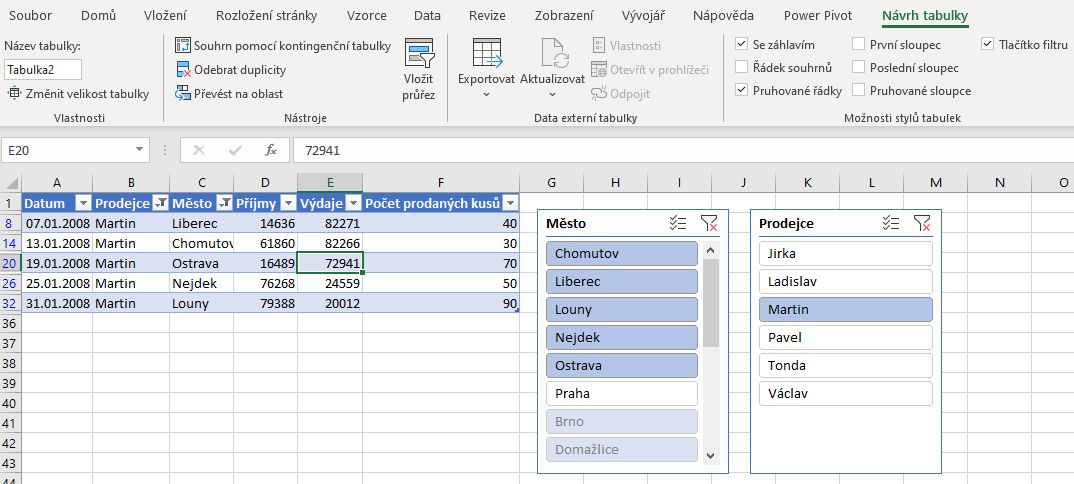
Použití průřezu
Průřez (anglicky Slicer) je dynamický prvek umožňující efektivní ovládání tabulky – rychlé filtrování. Vložíte jej pomocí karty Návrh tabulky → Vložit průřez. Je možné vložit více průřezů za více řádků. Průřezy se vzájemně ovlivňují. Více o možnostech průřezu se dočtete zde.
Použití souhrnu
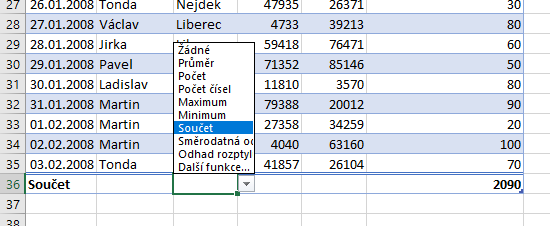
Řádek souhrnů je možné aktivovat na kartě možnosti tabulky → skupina možnosti stylů tabulek → zaškrtnout řádek souhrnů.
Pod poslední řádek tabulky se vloží řádek souhrnů. Pro každý sloupec je možné vybrat z nabídky funkcí (Průměr, Počet, Součet apod.) nebo buňku nechat prázdnou. Do tohoto pole se vloží funkce SUBTOTAL. Ta pracuje jen se zobrazenými buňkami – odlišuje se tím od běžných funkcí jako je SUMA apod.
Zajímá Vás specifikum používání adres (buňky, sloupce) v tabulce? Přečtěte si tento článek.
Kdy použijete formát tabulky nejčastěji?
Pokud jsou data živá – často přidáváte nové řádky a nechcete stále rozkopírovávat vzorce.
Pokud do tabulky přidáváte často nová data a zároveň z tabulky vytváříte kontingenční tabulky.
Pokud chcete načíst v jiném souboru – nástroje pro import dat (např. Power Query)
Pro rychlé vylepšení designu tabulky – např. pruhované řádky.
Pro které účely je formát tabulky nezbytný?
Pro pro práci s Copilotem pro MS Excel
Pro vytvoření automatizací s pomocí Power Automate
Pro import dat do datového modelu – použití Power Pivot
Kdy chytré tabulky nejsou vhodné?
Pro složitější použití zámků buněk $ – zejména pro zámky sloupců. zápis [@A:A] je složitější a hůře se nastavuje než $A1
Pokud na některém z řádků chcete použít jiný vzorec než na ostatních řádcích