Desítky tabulek a stovky sloupců mohou proměnit hledání správných dat ve zdlouhavou práci. Ukážeme si, jak rozsáhlý datový zdroj zpřehlednit, rozpoznat klíčové tabulky a sloupce a oddělit je od těch, které při běžné analýze nepotřebujeme.
Představme si sestavu v Power BI, ve které máme řadu důležitých dat. Vedle užitečných údajů ale vidíme také mnoho nadbytečných sloupců. Pojďme si ukázat, jak takový model uklidit.
Jak začít? Nejprve se zamysleme nad tím, co budeme chtít vidět a jak co pojmenujeme
Prvním krokem je rozmyšlení, které sloupce používat budeme určitě, které jsou rezervní (možná použijeme, ale spíše s nimi nepočítáme) a které jsou vyloženě nadbytečné.
Druhým krokem by mělo být rozmyšlení, jak které sloupce v Power BI pojmenujeme. Power BI umožňuje používat diakritiku i mezery. Zvažte, zda diakritiku a mezery používat. Práce v Power BI bude uživatelsky přívětivější, lidštější. Problémem ovšem je, že nebude/nemusí fungovat našeptávač. Dále při práci už používejte jednotný styl (např. všude mezery, všude podtržítka atp.). Pojmenování sloupců by mělo být jasné, stručné a výstižné. Pozor na nejasné či zdvojené názvy (Objem_tržeb, Objem_tržeb2) – příliš rychlým pojmenováním ušetříte pár sekund, zpětným průzkumem toho, co který sloupec znamená můžete strávit desítky minut!
pozn. Při používání zkratek si dejte tu práci, že zkratky vysvětlíte, popíšete!
Jak sloupce seřadit? Použijte prefixy
Zpřehlednit sloupce v Power BI je možné používáním prefixů. Abecední způsob řazení dat už pak automaticky seřadí sloupce pod sebe podle prefixu. Power BI neumožňuje obarvit důležité sloupce. Uživatelskou alternativou je přidání emoji 🟠 pomocí klávesové zkratky Win + .
U prefixu platí stejné pravidlo jako u zkratek – je dobré věnovat několik minut sepsání vysvětlivek k tomu, co který prefix znamená.
Návrh prefixů:
- p – pomocný
- % – procentní míry, podíly
- zak – zakázka
Co udělat se sloupci, které určitě nepoužiji?
Při připojení ke zdroji dat je možné v Power Query nadbytečné sloupce odstranit.

U velmi široké tabulky je pohodlnější opačný postup. Označíme pouze sloupce, které chceme zachovat, a zvolíme Odebrat ostatní sloupce. Pokud ze sta sloupců potřebujeme deset, ušetříme si dlouhé vybírání.
Co nadbytečné (pomocné) tabulky?
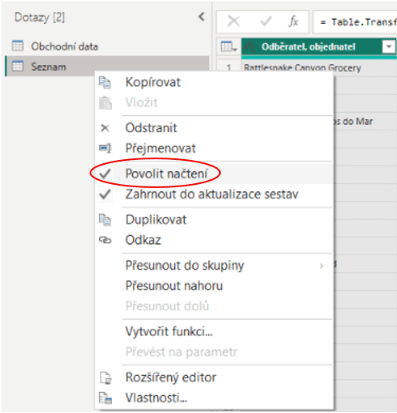
V seznamu dotazů v Power Query na něj klikneme pravým tlačítkem a zrušíme zaškrtnutí Povolit načtení. Dotaz zůstane dostupný pro navazující zpracování, ale nebude vytvářet vlastní tabulku v modelu.
Tento postup použijeme pouze u dotazů, jejichž samostatnou tabulku v modelu nepotřebujeme. Pokud ji už využívají vztahy, míry nebo vizuály, vypnutí načítání je může narušit.
Jak skrýt nadbytečné sloupce načtené do Power BI?
Nyní se zaměříme na položky, které potřebujeme zachovat, ale nechceme je nabízet při tvorbě sestavy.
V levém panelu Power BI Desktop otevřeme Zobrazení modelu (Model view). V tabulce F_Prodeje najdeme například sloupec ID zákazníka, klikneme na něj pravým tlačítkem a vybereme Skrýt v zobrazení sestavy (Hide in report view).
Pro hromadnou úpravu označíme více sloupců pomocí Shift.

Skrýt můžeme také celou tabulku, pokud její obsah slouží pouze k technickému fungování modelu.
Skrytí zachovává data, vztahy i výpočty. Nezmenšuje však model a nepředstavuje zabezpečení citlivých údajů. Jeho účelem je zpřehlednit nabídku pro tvorbu sestav.
Vytvoření složek v PBI
Po odebrání a skrytí nepotřebných položek může stále zbývat dlouhý seznam užitečných polí. Ten uspořádáme pomocí složek zobrazení.
Představme si, že v tabulce máme míry Celkové tržby, Tržby minulý rok a Meziroční změna tržeb. Chceme je seskupit do složky Tržby.
- Otevřeme Zobrazení modelu.
- V podokně Data označíme příslušné míry pomocí Ctrl pro výběr po jednom nebo Shift pro výběr od-do.
- V podokně Vlastnosti najdeme položku Složka zobrazení (Display folder) a nastavíme název složky.
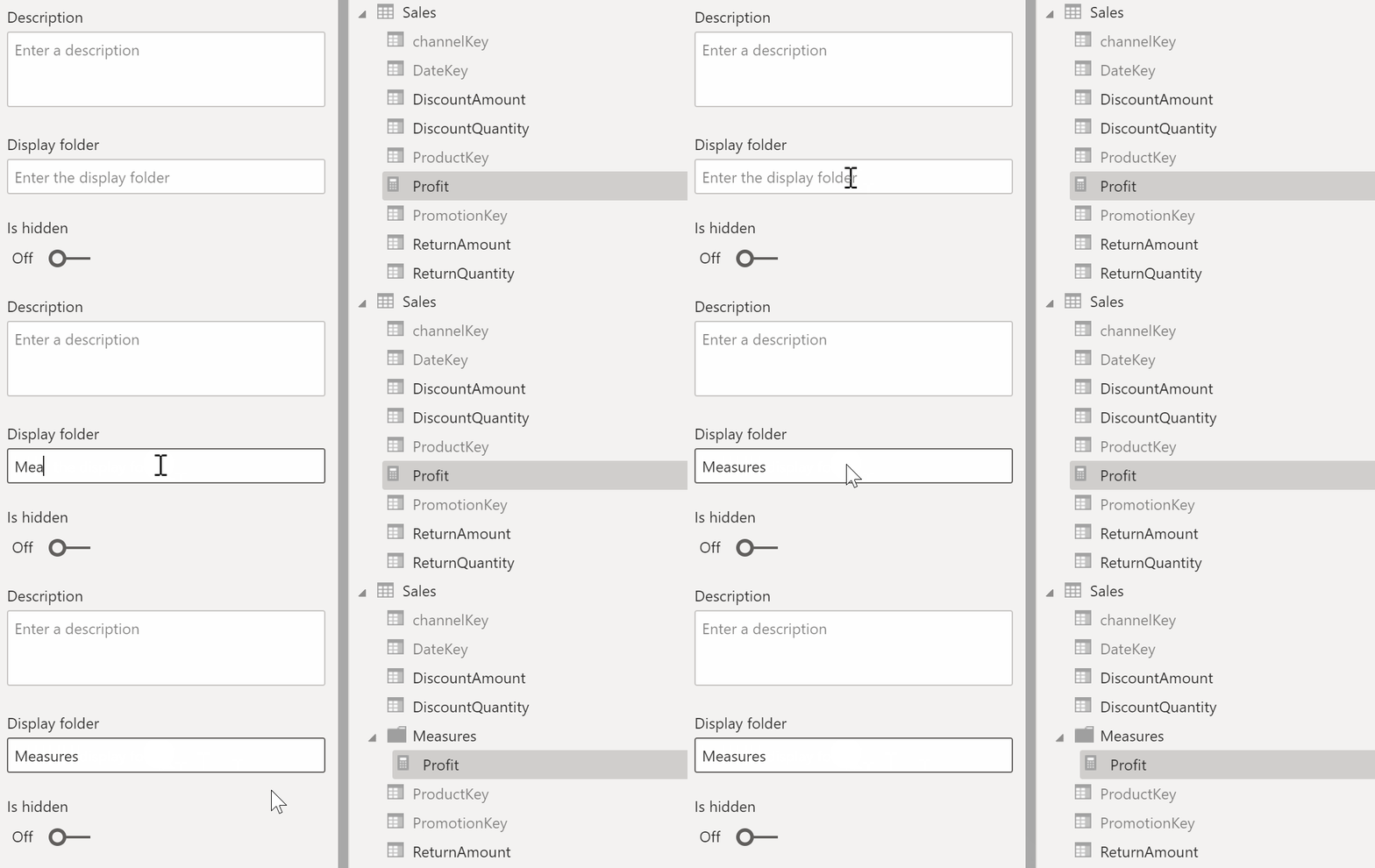
Pokud potřebujeme podsložku, oddělíme jednotlivé úrovně zpětným lomítkem:
Tržby\Meziroční srovnáníSložky zobrazení sdružují položky uvnitř jedné tabulky. Neslouží ke spojení několika tabulek do společné složky. Pro uspořádání samotných tabulek nám pomohou názvy, prefixy a tematická rozložení modelu.
Závěr
Správné nastavení zobrazení tabulek a sloupců zabere vždy nějaký čas. Tento čas se však poté mnohonásobně vrací v efektivitě následné práce v Power BI, kdy autor reportu má vše přehledně a jasně připravené a může se plnohodnotně věnovat další práci!