Jak odladit problémy se synchronizací souborů
Soubory je možné ukládat lokálně (pevný disk počítače, firemní server, flash disk) či do Cloudu (OneDrive, SharePoint).
Preferovaným (modernějším) způsobem ukládání souborů je ukládání souborů do Cloudového úložiště.
Výhody souborů uložených v cloudu:
- přístup z různých zařízení (pevný počítač v práci, notebook doma, tablet, mobilní telefon)
- možnost sdílení dalším uživatelům – nevznikají nepřehledné kopie kopií zasílaných mailem
- automatické ukládání souborů – při výpadku proudu nepřijdete o práci
- automatické verzování/zálohování, možnost vrátit se k verzi několik dní či týdnů staré
- nízké (nulové) riziko ztráty souborů (nehrozí např. kolaps pevného disku)
Přes řadu výhod může mít práce v cloudu i určitá úskalí. Často zmiňovaným rizikem je závislost na poskytovateli, který hypoteticky může poskytnutí služby zrušit/omezit či výrazně zdražit. Velmi citlivé sektory ekonomiky (zbrojní, bankovní, zdravotní sektor) tedy stále svá důležitá a citlivá data ukládají lokálně. Pro běžného uživatele/firmu je však největším úskalím přechod na nový způsob práce se soubory a často také problémy spojené se synchronizací dokumentů.
Soubory uložené v cloudu jsou umístěné na vzdáleném serveru Microsoftu (pro firmy se sídlem v ČR se jedná o servery umístěné v Polsku, Nizozemsku či Irsku).
Soubory je možné ukládat na OneDrive či SharePoint.
- OneDrive – osobní úložiště souborů
- SharePoint – firemní úložiště souborů
Pokud víte, že k souboru má automaticky mít přístup celé oddělení, je vhodné jej umístit na SharePoint. Pokud se jedná o soubory, ke kterým chcete pouze přistupovat vy sami, je preferovaným úložištěm OneDrive.
pozn. Soubory umístěné na OneDrive je také možné zpřístupnit více osobám. Zpravidla se tedy ve firmě začne používat jako cloudové úložiště jen OneDrive. Po nějaké době se zjistí, že použití OneDrive pro spolupráci více osob má své limity. Přejde se tedy ke komplexnějšímu řešení v podobě SharePointu.
OneDrive
OneDrive je zjednodušená a upravená verze SharePointu. V adresním řádku se to projeví poněkud kostrbatým zápisem webové adresy, ve které není uvedeno onedrive, ale my-sharepoint. Soubory umístěné na OneDrive je možné zobrazit si prostřednictvím webového prohlížeče (Office.com → aplikace OneDrive) nebo pomocí aplikace OneDrive/Průzkumník instalované na počítači.
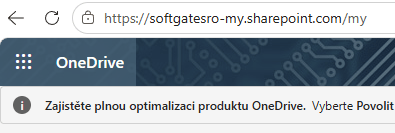
Obr: Ukázka adresního řádku cloudové aplikace OneDrive
Spolehlivější a důvěryhodnější obraz aktuálního stavu souborů poskytuje Cloudová aplikace! Cloudová aplikace má i mnohem bohatší možnosti – zobrazuje v samostatných složkách soubory oblíbené, sdílené, umožňuje lepší filtrování… Pro řadu uživatelů je však mnohem komfortnější používat aplikaci desktopovou.
Za ideálního stavu se změny provedené v jedné z variant aplikace okamžitě projeví ve variantě druhé. Pokud tedy přidáte nový soubor v Cloudové verzi OneDrive, okamžitě by se měl tento nově vytvořený soubor zobrazit ve variantě desktopové a naopak. To samé platí pro okamžitém prospání změn v dlouho vytvořeném a používaném souboru.
| Zobrazení OneDrive v prohlížeči | Zobrazení OneDrive v Průzkumníku Windows |
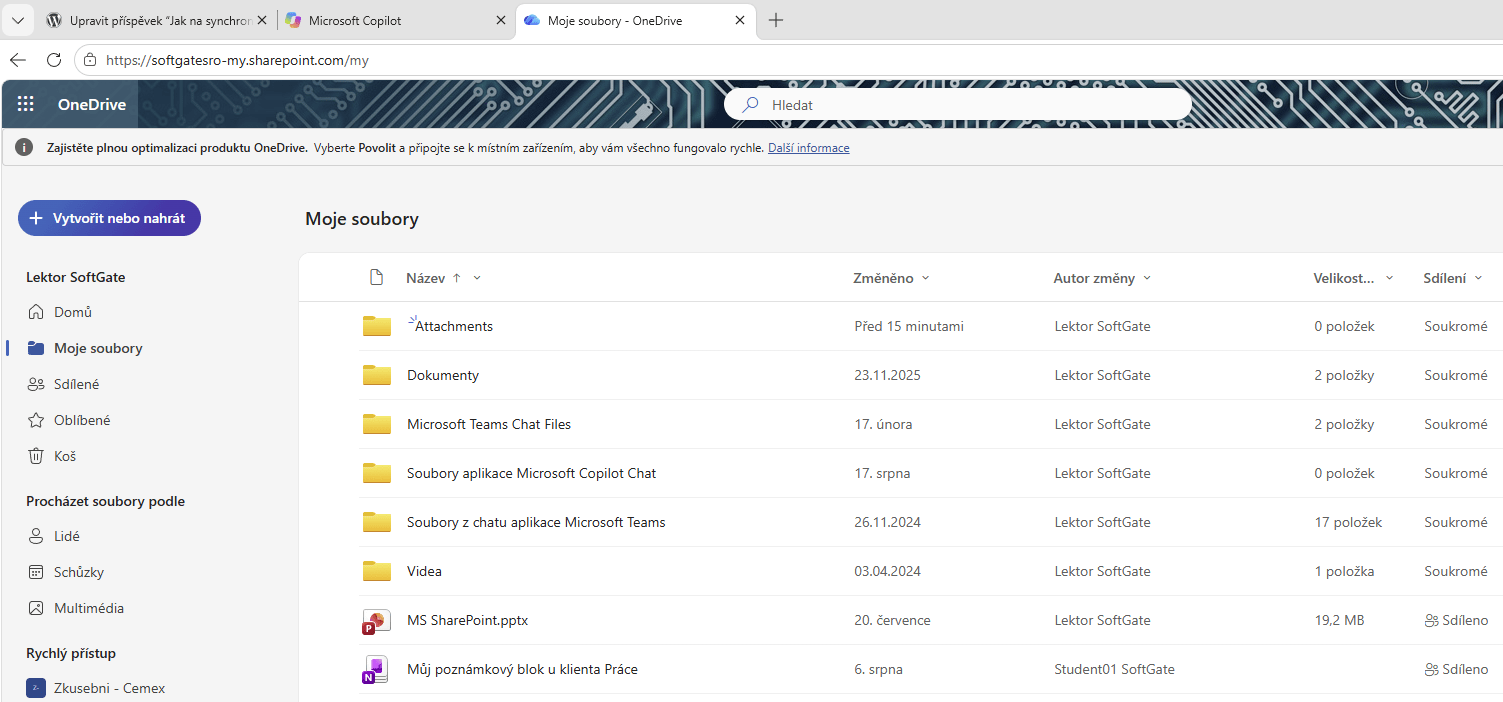 |
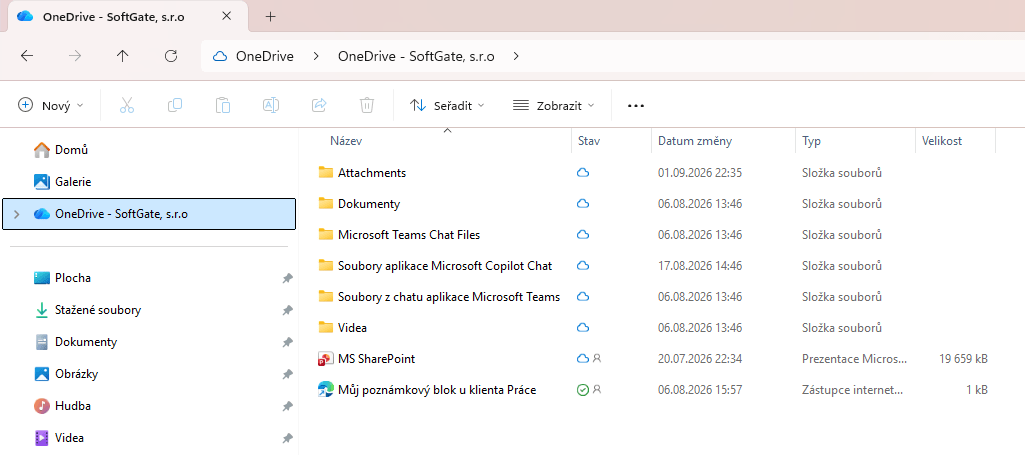 |
O tom, zda synchronizace funguje se můžete vizuálně přesvědčit nejen synchronním otevřením desktop a cloud verze, ale i pomocí ikony modrého obláčku, který se zobrazuje v pravém dolním rohu obrazovky.
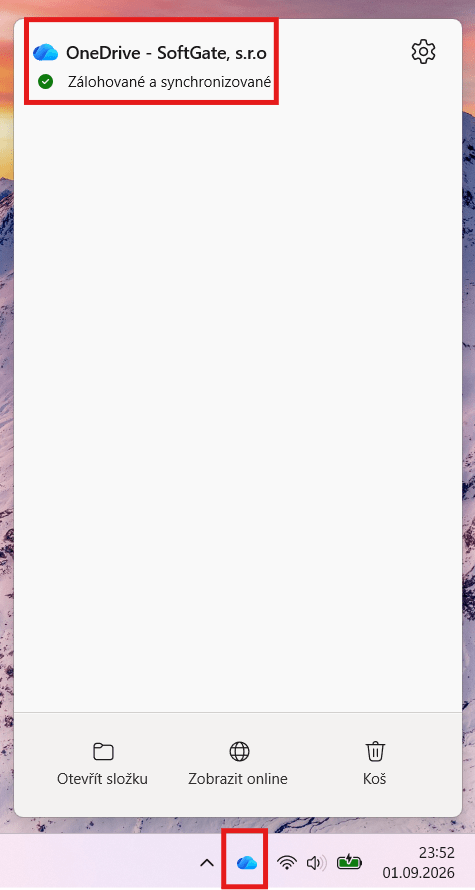
Funkční synchronizace je signalizována i v adresním řádku Průzkumníka.

Naopak nefunkční synchronizace má tuto ikonu.

Případně se zobrazuje toto:

Co dělat, když synchronizace nefunguje?
V případě velkých souborů, početných složek může mít synchronizace určité zpoždění. Doporučuje se tedy několik vteřin (někdy bohužel i minut!) vyčkat.
Další možností je spuštění aplikace OneDrive – pozor nikoliv aplikace Průzkumník. Po spuštění aplikace OneDrive proběhnou procesy, které při běžném spuštění Průzkumníka neprobíhají. Synchronizace tedy může začít fungovat.
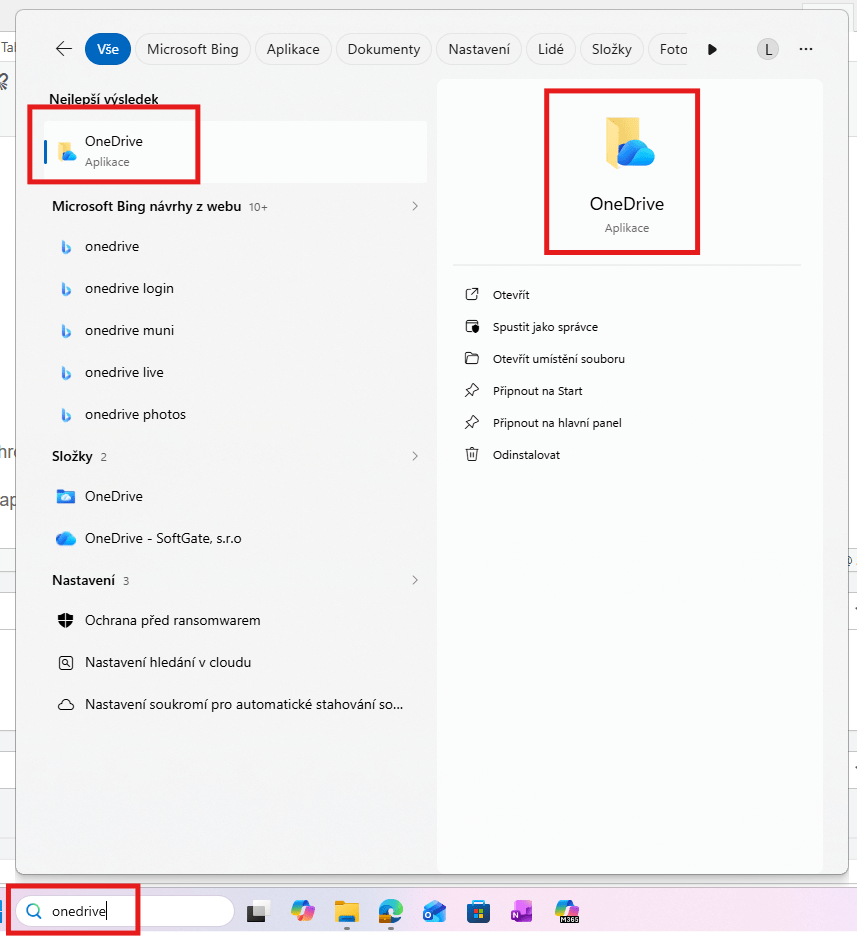
Jiným přístupem může být restartování počítače.
Pokud je nastaveno automatické zálohování některých složek (obrázky, plocha) může synchronizace zlobit z důvodu velkého objemu synchronizovaných dat – objemné soubory umístěné na ploše (fotky, videa). Řešením tedy může být např. i vyčištění plochy.
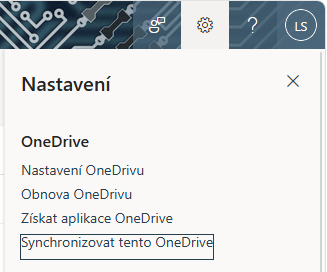
Další možností je spuštění synchronizace v Cloudové verzi OneDrive:
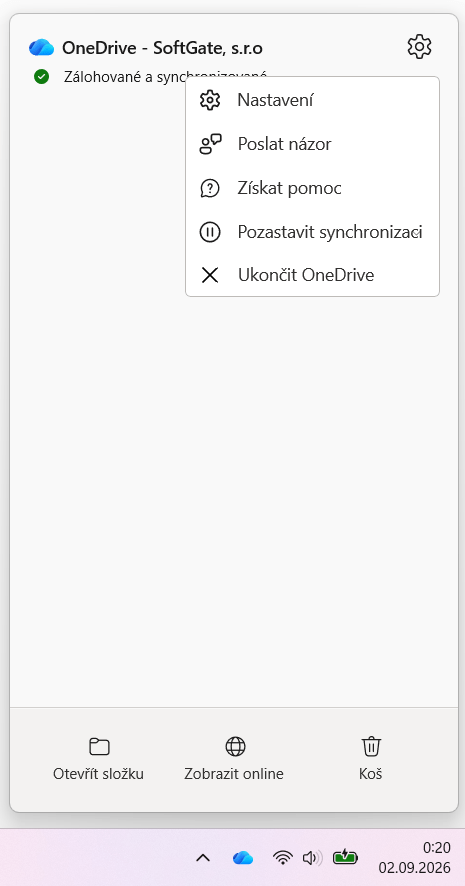
Dále je možné zkusit ukončit a znovu spustit desktop OneDrive:
SharePoint
V MS SharePoint je možné synchronizaci knihovny vytvořit/oživit příkazem Synchronizovat. Případně je možné využít některý z výše zmíněných postupů uvedených pro OneDrive.

Je synchronizace vytvoření lokální kopie na disku počítače?
Propojení cloudu s Průzkumníkem Windows samo o sobě neznanemá vytvoření lokálně uložených kopií, ke kterým je možné přistupovat i offline.
Pro vytvoření lokálních kopií na disku počítače je třeba změnit stav souboru/složky. Bílý oblak znamená, že soubor je uložený jen v cloudu – tedy není dostupný offline. Oproti tomu zelená fajfka signalizuje dostupnost na lokálním zařízení – tedy i možnost práce bez připojení k internetu.
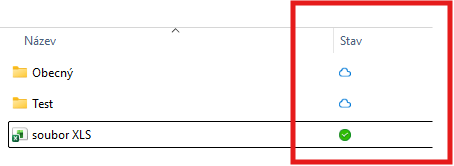
Změnu stavu je možné nastavit pravým klikem na název souboru (pozor ne vpravo vedle názvu).
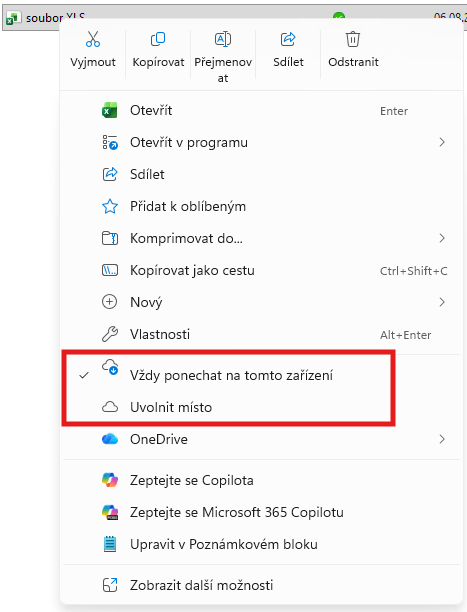
Velké soubory, které jsou zálohované lokálně mohou „zlobit“ při synchronizaci. Řešením problémů se synchronizací tedy může být odlehčení formou ponechání souboru pouze v cloudu.